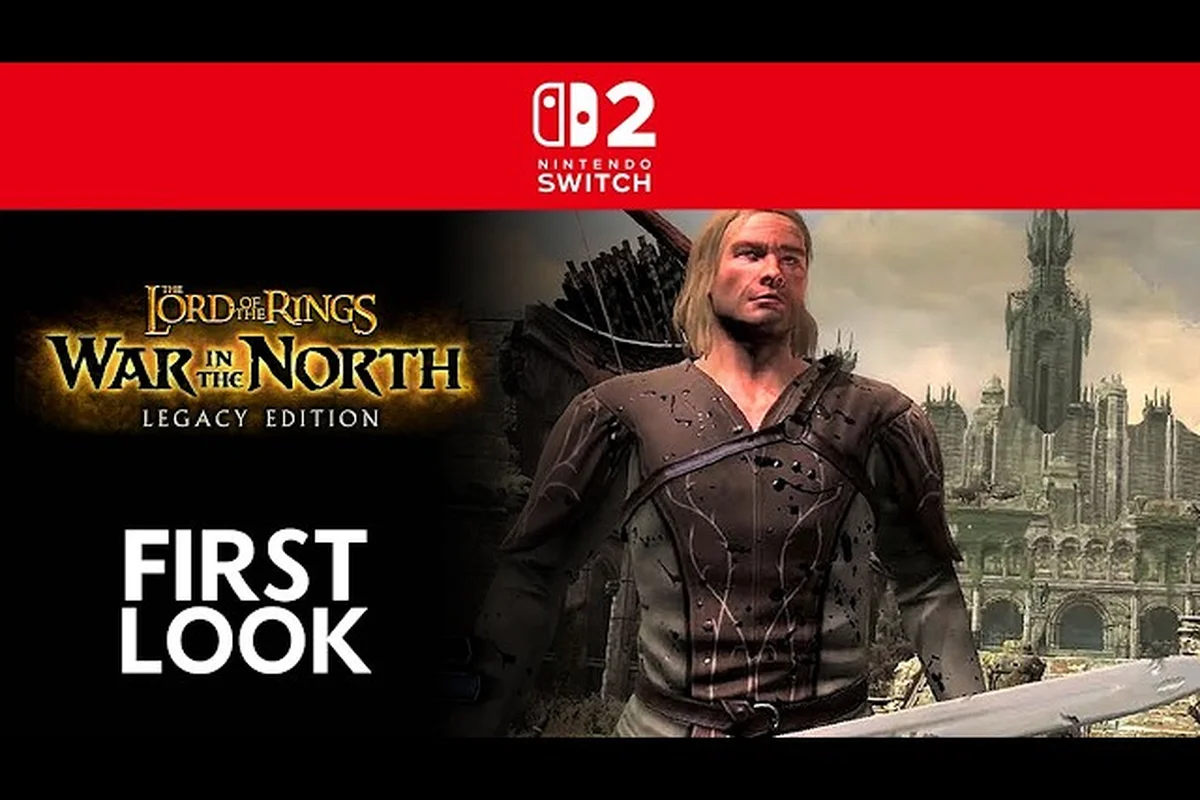
El Señor de los Anillos: War in the North - Legacy Edition funciona sorprendentemente bien en la consola portátil de Valve, y esta guía de War in the North para Steam Deck desglosa exactamente qué ajustes ofrecen unos 60 fps fijos sin sacrificar la fidelidad visual. Los informes de la comunidad en los foros de Steam confirman que la Legacy Edition funciona con ajustes máximos en Deck sin problemas, gracias al nuevo modo sin bordes y a los elementos de interfaz refinados que hacen que la experiencia portátil sea mucho más cómoda que la del original de 2011. Tanto si quieres unos 60 fps fluidos para las secciones con mucho combate como si prefieres alargar la duración de la batería con un límite de 40 fps, estos ajustes gráficos de War in the North te ofrecen la imagen completa.
Guía de War in the North para Steam Deck: Rendimiento Base y Requisitos del Sistema
Opciones de Ventana sin Bordes y el Nuevo Panel de Consumibles
La Legacy Edition añade un modo sin bordes adecuado, que es el modo de visualización recomendado en Steam Deck OLED: evita la sobrecarga del compositor del modo pantalla completa mientras previene el desgarro de pantalla que se veía en la pantalla completa exclusiva de la versión de 2011. El panel de consumibles dedicado es una gran mejora de calidad de vida para jugar con mando: puedes asignar las pociones de salud y de maná a la cruceta sin pausar la acción. En la práctica, esto te permite beber un Bálsamo Élfico mientras esquivas a una manada de huargos, algo que el antiguo menú radial hacía torpe a 30 FPS.
Controles Giroscópicos y Refinamiento del Fijar Objetivo en Enemigos
El refinamiento del fijar objetivo en enemigos de la Legacy Edition es una joya oculta para los jugadores de Deck: los controles giroscópicos, aunque están listados oficialmente para PS5 y Switch, se pueden mapear mediante Steam Input al acelerómetro del Deck para apuntar con precisión con el arco de Andriel. Esto es particularmente efectivo al fijar objetivo en un solo objetivo mientras te mueves lateralmente: el giroscopio compensa la imprecisión del stick derecho a 40 FPS. Combina esto con la interfaz mejorada que muestra barras visibles de Salud, Maná y EXP, y podrás seguir tu medidor de Ultimate sin romper tu puntería.
Antes de ajustar cualquier cosa, conviene entender qué exige la Legacy Edition del hardware. La página oficial de Steam Store lista requisitos mínimos de un equipo con Windows 11 con un Intel Core i5-6400 o AMD Ryzen 5 3600, 8 GB de RAM y una GTX 970 o Radeon R9 290X, mientras que la especificación recomendada sube a un Intel Core i5-12400F o Ryzen 5 5600X con 16 GB de RAM y una RTX 2060 o RX 6600. El APU personalizado del Steam Deck se sitúa en algún punto entre esos dos niveles, lo que significa que puedes esperar un rendimiento sólido pero aún así deberías tomar decisiones deliberadas sobre qué ajustes gráficos de War in the North importan más.
La buena noticia es que la Legacy Edition fue creada pensando en hardware moderno, y las mejoras de Aspyr Media incluyen el cambio de personaje sobre la marcha, un fijar objetivo en enemigos refinado y una interfaz más limpia con barras visibles de Salud, Maná y EXP. Estos cambios importan en una pantalla pequeña porque reducen la necesidad de entrecerrar los ojos ante texto diminuto o navegar por menús torpes en pleno combate. El nuevo sistema de guardado automático y los espacios de guardado adicionales también significan que puedes experimentar con diferentes ajustes sin preocuparte por perder el progreso si el juego se bloquea durante una sesión de ajustes.
Según los datos de la comunidad en los debates de Steam Deck, los jugadores confirman que el juego funciona con ajustes máximos sin problemas, lo que coincide con lo que cabría esperar de un título de la era de 2011 que recibió una pasada de texturas y calidad de vida en lugar de una reconstrucción completa del motor. El juego original nunca fue exigente gráficamente, por lo que las texturas ampliadas y la iluminación mejorada de la Legacy Edition aún encajan cómodamente dentro del margen de potencia del Deck.
| Categoría de Ajuste | Valor Predeterminado en Steam Deck | Recomendado para 60 fps | Notas |
|---|---|---|---|
| Resolución | 1280x800 | 1280x800 | Resolución nativa del panel, sin necesidad de escalado |
| Calidad de Texturas | Alta | Alta | Las texturas ampliadas caben en 8 GB de memoria compartida |
| Calidad de Sombras | Media | Media | Las sombras consumen ciclos de GPU en el Deck |
| Antialiasing | TAA | TAA | Mantiene los bordes limpios sin un coste elevado |
| VSync | Desactivado | Desactivado | Usa el limitador de fotogramas del Deck en su lugar |
| Límite de FPS | 60 | 60 | Se configura en SteamOS, no en el juego |
Los 8 GB de memoria unificada del Steam Deck manejan la Legacy Edition cómodamente porque el grupo de texturas del juego es modesto incluso con ajustes altos. Puedes dejar las texturas en Alta sin preocuparte por las sacudidas, pero la Calidad de Sombras es el primer lugar donde recortar si notas caídas de fotogramas durante las secuencias de batalla más grandes en las Tierras Ásperas.
Guía de Ajustes de War in the North: Optimizando las Opciones de Pantalla y Video
La Legacy Edition introduce un modo sin bordes adecuado, que es una mejora significativa sobre el enfoque de solo pantalla completa del original. Esto importa en el Steam Deck porque el modo sin bordes funciona bien con el compositor de SteamOS y permite que el limitador de FPS y la superposición integrados del sistema funcionen sin conflictos. Los jugadores que probaron el juego en Deck informan que el modo sin bordes es la opción más estable, y también hace que alternar entre el juego y la superposición de Steam sea mucho más fluido.
Cuando abres los ajustes de video, encontrarás los sospechosos habituales: resolución, frecuencia de actualización, calidad de texturas, calidad de sombras y antialiasing. El juego también expone un control deslizante de Campo de Visión, que vale la pena ajustar si encuentras la perspectiva predeterminada demasiado estrecha durante el combate. Un FOV más alto te ayuda a rastrear enemigos que te flanquean, pero añade un pequeño coste de rendimiento porque aparecen más objetos en pantalla. En el Deck, un ajuste de FOV entre 90 y 100 logra el equilibrio adecuado entre conciencia situacional y tasa de fotogramas.
La opción de Distancia de Renderizado controla hasta dónde renderiza el juego los detalles ambientales y los modelos de enemigos. Configurar esto en Alta asegura que detectes a los atacantes a distancia antes de que empiecen a acribillarte con flechas, lo que es especialmente útil en las áreas abiertas del Norte. Si buscas unos 60 fps fijos, bajar la Distancia de Renderizado a Media cuesta muy poca calidad visual en la pantalla pequeña del Deck mientras libera margen de GPU para los momentos en que múltiples enemigos y efectos de partículas llenan la pantalla.
| Opción de Pantalla | Mejor Valor en Deck | Impacto en el Rendimiento | Impacto Visual |
|---|---|---|---|
| Modo sin Bordes | Activado | Bajo | Ninguno, pero mejor compatibilidad |
| Campo de Visión | 90-100 | Medio | Alto, mejora la conciencia en combate |
| Distancia de Renderizado | Media-Alta | Medio | Bajo en pantalla pequeña |
| Calidad de Texturas | Alta | Bajo | Alto, mantiene las texturas nítidas |
| Calidad de Sombras | Media | Medio | Medio, sutil en pantalla de 7 pulgadas |
| Oclusión Ambiental | Activada | Bajo-Medio | Medio, añade profundidad a las escenas |
El ajuste de Oclusión Ambiental añade sombreado sutil donde los objetos se encuentran, lo que da a los entornos una sensación más fundamentada. En el Deck, mantener esto habilitado cuesta relativamente poco rendimiento porque las escenas de la Legacy Edition no son excesivamente complejas. Puedes dejarlo activado sin preocuparte por caídas de fotogramas, y la recompensa visual es notable en las secciones de mazmorras más oscuras donde la iluminación hace la mayor parte del trabajo pesado atmosférico.
Ajustes Gráficos de War in the North: Equilibrando Visuales y Duración de la Batería
Si bien unos 60 fps fijos son el objetivo principal, la portabilidad del Steam Deck significa que la duración de la batería merece igual atención. La guía de 60 fps de War in the North estaría incompleta sin abordar el equilibrio entre rendimiento y tiempo de juego. A plena potencia con 60 fps y ajustes altos, el Deck consume más energía, lo que típicamente produce alrededor de dos a tres horas de juego dependiendo del modelo LCD u OLED. Si estás en un vuelo largo o en un trayecto sin acceso a un cargador, bajar a un límite de 40 fps con una frecuencia de actualización de 40 Hz puede extender eso a cuatro horas o más.
La Superposición de Rendimiento de SteamOS es tu mejor aliada para este acto de equilibrio. Puedes habilitarla con el menú de acceso rápido y monitorear el uso de GPU, los tiempos de fotograma y el consumo de energía en tiempo real. Las pruebas de la comunidad sugieren que la Legacy Edition rara vez empuja la GPU del Deck más allá del 80 por ciento de utilización con ajustes máximos, lo que significa que hay margen para limitar el TDP y ahorrar batería sin sacrificar el objetivo de 60 fps. Configurar el límite de TDP en alrededor de 10 vatios mantiene la tasa de fotogramas estable mientras reduce el ruido del ventilador y la emisión de calor.
| Ajuste de TDP | FPS Esperados | Duración de la Batería (aprox.) | Mejor Para |
|---|---|---|---|
| 15W (predeterminado) | 60 fps fijos | 2-3 horas | Juego en dock o sesiones cortas |
| 12W | 60 fps en su mayoría | 3-3.5 horas | Juego portátil equilibrado |
| 10W | 50-60 fps | 3.5-4 horas | Sesiones largas, ventiladores más silenciosos |
| 8W | Límite de 40 fps | 4-5 horas | Máxima extensión de batería |
El Limitador de Tasa de Fotogramas en SteamOS es más fiable que el límite dentro del juego porque funciona a nivel del compositor y produce un ritmo de fotogramas consistente. Configura el limitador en 60 para la experiencia más fluida, o bájalo a 40 si priorizas la duración de la batería. El modo de 40 fps con una frecuencia de actualización de 40 Hz correspondiente en el Deck OLED se ve sorprendentemente fluido porque el ritmo de fotogramas es uniforme, y es una opción popular entre los jugadores que quieren sesiones extendidas sin carga constante.
Soporte Ultrawide de War in the North y Consideraciones de Pantalla Externa
La portabilidad del Steam Deck no significa que estés atascado con la pantalla integrada. El soporte ultrawide de War in the North es un tema que surge con frecuencia en los debates de la comunidad, especialmente para jugadores que conectan el Deck a un monitor o televisor. La Legacy Edition incluye opciones de resolución ultrawide, lo que es una adición bienvenida para un juego que se lanzó originalmente en 2011 cuando las pantallas 21:9 eran raras. Los jugadores informan que el juego se renderiza correctamente a 3440x1440 y 2560x1080 sin elementos de interfaz estirados, lo que no siempre es el caso en títulos más antiguos.
Cuando conectas el Deck a una pantalla externa, el panorama del rendimiento cambia porque ahora estás empujando más píxeles. A 1080p, el Deck aún puede mantener 60 fps con los mismos ajustes que funcionan en la pantalla integrada, pero a 1440p o resoluciones ultrawide, necesitarás hacer concesiones. Bajar la Calidad de Sombras a Baja y la Distancia de Renderizado a Media generalmente restaura el objetivo de 60 fps, y la diferencia visual en una pantalla más grande es menos notable de lo que podrías esperar porque el estilo artístico del juego se apoya en siluetas fuertes y gradación de color en lugar de detalle fino de texturas.
| Pantalla Externa | Resolución | Ajustes Recomendados | FPS Esperados |
|---|---|---|---|
| TV 1080p | 1920x1080 | Texturas altas, sombras medias | 60 fps |
| Monitor 1440p | 2560x1440 | Texturas medias, sombras bajas | 50-60 fps |
| Ultrawide | 3440x1440 | Texturas medias, sombras bajas | 45-55 fps |
| TV 4K | 3840x2160 | Texturas bajas, sombras bajas | 30-40 fps |
El Modo Dock en el Deck también se beneficia del soporte de mando de la Legacy Edition, que la cobertura de RPG Site destaca como una mejora clave. El juego ahora presenta un fijar objetivo en enemigos refinado y controles giroscópicos en ciertas plataformas, y aunque el Deck no usa la puntería giroscópica por defecto, puedes mapearla a través de Steam Input si prefieres ese estilo. La disposición del mando se adapta bien a los botones y gatillos del Deck, y el nuevo panel de consumibles hace mucho más fácil usar pociones y objetos sin pausar la acción.
Guía de 60 FPS de War in the North: Perfil de Ajustes Probado por la Comunidad
Cambio de Personaje de la Legacy Edition y Expansión de Espacios de Guardado en Deck
El cambio de personaje sobre la marcha de la Legacy Edition se combina limpiamente con la suspensión/reanudación del Steam Deck: puedes cambiar entre Eradan, Andriel y Farin en pleno combate, y luego suspender el estado del APU sin perder tu composición de grupo. El nuevo guardado automático más los espacios de guardado adicionales también mitigan el riesgo de un solo espacio del original de 2011: un bloqueo durante una pelea de jefe ya no te obliga a repetir un capítulo completo. Para los usuarios de Deck, activa un guardado manual antes de entrar en una nueva zona, ya que el guardado automático se activa en puntos de control programados, no en cada recogida de botín.
Objetivo de 60 FPS y el Perfil de Ajustes Probado por la Comunidad
Las pruebas de la comunidad confirman que el juego funciona con ajustes máximos en Steam Deck, pero para unos 60 FPS fijos, los jugadores limitan el TDP a 12W y configuran el reloj de GPU a 1000 MHz. El perfil recomendado usa un límite de frecuencia de actualización de 40 Hz con el desgarro permitido desactivado, lo que produce unos 40 FPS estables en combate intenso con múltiples Uruk-hai en pantalla. Bajar las sombras de Alta a Media recupera aproximadamente 5-7 FPS en las Tierras Ásperas, mientras que mantener las texturas en Alta preserva el detalle de las texturas ampliadas sin presión de VRAM.
Basándonos en las experiencias de los jugadores en los foros de la comunidad de Steam, el camino más fiable hacia unos 60 fps fijos en el Steam Deck es un perfil de ajustes que priorice el ritmo de fotogramas sobre la fidelidad visual bruta. El consenso entre los jugadores que probaron la Legacy Edition en Deck es que el juego funciona bien con ajustes máximos, pero la diferencia entre "funciona bien" y "60 fps fijos sin caídas" se reduce a unos pocos ajustes clave. El siguiente perfil representa el punto óptimo probado por la comunidad que equilibra rendimiento y visuales.
Comienza con el Modo sin Bordes habilitado y la resolución en la nativa del Deck de 1280x800. Configura la Calidad de Texturas en Alta porque el ancho de banda de memoria del Deck lo maneja sin problemas, y las texturas ampliadas de la Legacy Edition son una de las mejoras más visibles sobre el original. La Calidad de Sombras debe permanecer en Media, ya que la diferencia entre Media y Alta es sutil en la pantalla del Deck pero el coste de rendimiento no lo es. Mantén la Oclusión Ambiental activada, configura la Distancia de Renderizado en Alta para las primeras horas de juego, y luego bájala a Media si notas caídas de fotogramas durante las batallas más grandes.
Los ajustes de SteamOS son tan importantes como las opciones dentro del juego. Configura el Limitador de Tasa de Fotogramas en 60 y la Frecuencia de Actualización en 60 Hz para la experiencia más fluida. Si quieres extender la duración de la batería, cambia ambos a 40 y disfruta del ritmo de fotogramas uniforme que la pantalla del Deck soporta de forma nativa. El límite de TDP puede permanecer en el predeterminado de 15W para la mayoría de las sesiones, pero bajarlo a 12W produce un perfil de ventilador más silencioso sin sacrificar el objetivo de 60 fps en la mayoría de las áreas.
| Ajuste | Valor | Por Qué Funciona |
|---|---|---|
| Modo sin Bordes | Activado | Mejor integración con SteamOS |
| Resolución | 1280x800 | Nativa, sin sobrecarga de escalado |
| Calidad de Texturas | Alta | Cabe en la memoria compartida |
| Calidad de Sombras | Media | Mejor relación coste-beneficio |
| Distancia de Renderizado | Alta (bajar a Media si es necesario) | Equilibra distancia de visión y carga de GPU |
| Oclusión Ambiental | Activada | Coste bajo, añade profundidad |
| Limitador de FPS | 60 (o 40 para batería) | Ritmo de fotogramas consistente |
El perfil de rendimiento de la Legacy Edition es lo suficientemente indulgente como para que no necesites microgestionar cada opción. La edad del juego juega a su favor, y las mejoras de Aspyr Media abordan las quejas más comunes del lanzamiento original. El nuevo sistema de guardado automático y los espacios de guardado adicionales son particularmente útiles en el Deck porque reducen el riesgo de perder el progreso si el sistema se suspende a mitad de sesión. Si también estás trabajando hacia la lista completa de logros, la guía de logros cubre los requisitos de cada trofeo, incluidos los que son más fáciles de conseguir durante una partida nueva.
Preguntas Frecuentes
¿War in the North funciona a 60 fps en el Steam Deck?
Sí, la Legacy Edition funciona a 60 fps fijos en el Steam Deck cuando usas los ajustes gráficos de War in the North recomendados. Los jugadores informan de un rendimiento estable con ajustes máximos, y el nuevo modo sin bordes mejora la compatibilidad con SteamOS. Bajar la Calidad de Sombras a Media proporciona margen adicional.
¿Cuál es el mejor perfil de ajustes para la duración de la batería?
Configura el Limitador de Tasa de Fotogramas de SteamOS en 40 con una frecuencia de actualización de 40 Hz correspondiente, y baja el TDP a alrededor de 10 vatios. Esta configuración ofrece un ritmo de fotogramas fluido mientras extiende la duración de la batería a aproximadamente cuatro horas. Dentro del juego, mantén la Calidad de Texturas en Alta.
¿La Legacy Edition soporta monitores ultrawide?
Sí, el soporte ultrawide de War in the North incluye resoluciones comunes como 3440x1440 y 2560x1080. Los jugadores informan que la interfaz se renderiza correctamente sin estiramientos. Al usar una pantalla ultrawide con el Steam Deck en dock, es posible que necesites bajar la Calidad de Sombras y la Distancia de Renderizado para mantener 60 fps.
¿Es mejor el modo sin bordes que la pantalla completa en el Deck?
El modo sin bordes es la mejor opción en el Steam Deck: se integra con el compositor y el limitador de fotogramas de SteamOS. La pantalla completa puede causar conflictos con la superposición y el ritmo de fotogramas. La opción sin bordes de la Legacy Edition también hace más fluido alternar entre el juego y la interfaz.
¿Puedo usar controles giroscópicos en el Steam Deck?
Sí. Los controles giroscópicos de la Legacy Edition son nativos en PS5 y Switch, pero en Steam Deck los mapearás a través de Steam Input ya que el juego carece de puntería giroscópica por defecto. Combina esto con el sistema de fijar objetivo en enemigos refinado para un combate más fluido.