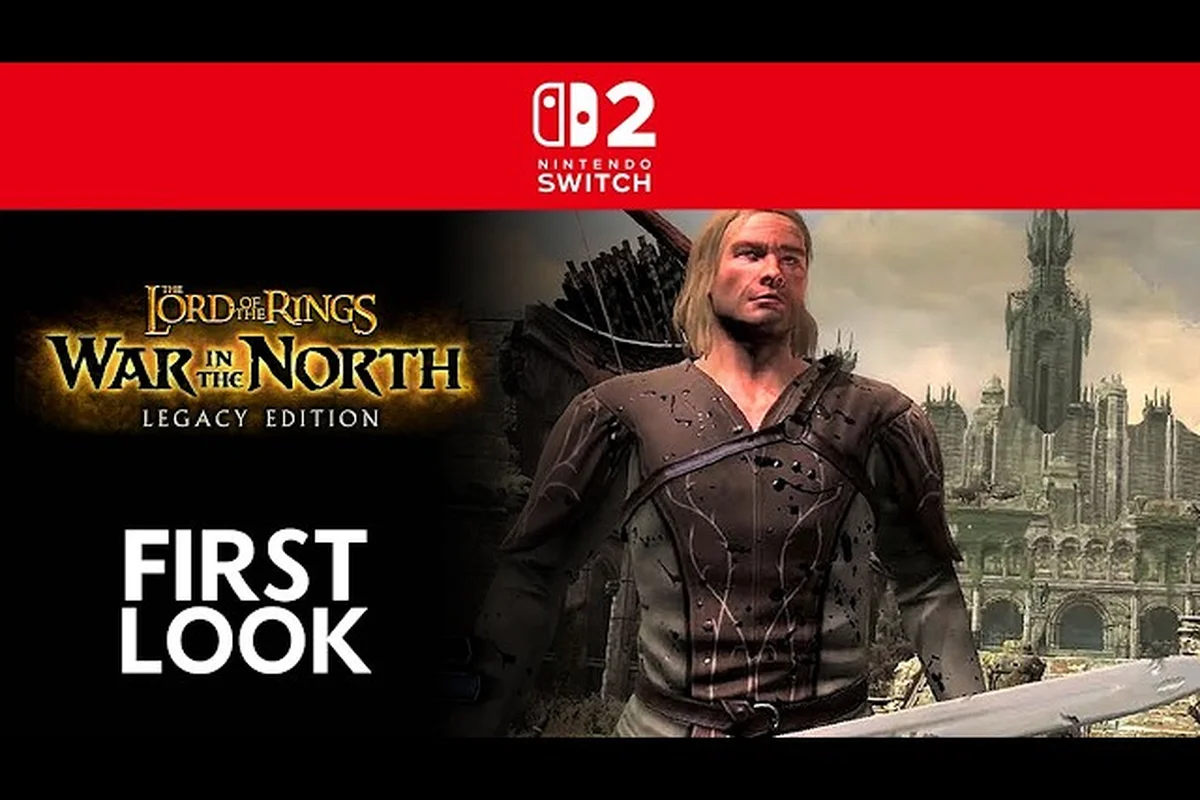
Der Herr der Ringe: War in the North – Legacy Edition läuft überraschend gut auf Valves Handheld, und dieser War in the North Steam Deck Leitfaden zeigt dir genau, welche Einstellungen ein stabiles 60 fps liefern, ohne die visuelle Qualität zu opfern. Community-Berichte aus den Steam-Foren bestätigen, dass die Legacy Edition mit maximalen Einstellungen auf dem Deck ohne Probleme läuft, dank des neuen Borderless-Modus und der verfeinerten UI-Elemente, die das tragbare Erlebnis deutlich komfortabler machen als das Original von 2011. Ob du ein flüssiges 60 fps für kampflastige Abschnitte möchtest oder lieber die Akkulaufzeit mit einem 40-fps-Cap streckst, diese War in the North Grafik-Einstellungen geben dir das vollständige Bild.
War in the North Steam Deck Leitfaden: Grundlegende Leistung und Systemanforderungen
Borderless-Fensteroptionen und das neue Verbrauchsgüter-Panel
Die Legacy Edition fügt einen echten Borderless-Modus hinzu, der auf dem Steam Deck OLED der empfohlene Anzeigemodus ist – er vermeidet den Compositor-Overhead des Vollbildmodus und verhindert gleichzeitig das Screen-Tearing, das im exklusiven Vollbildmodus des Builds von 2011 auftrat. Das dedizierte Verbrauchsgüter-Panel ist ein großer Komfortgewinn für das Spielen mit Controller: Du kannst Heiltränke und Manatränke auf das Steuerkreuz legen, ohne die Action zu pausieren. In der Praxis kannst du so einen Elbischen Balsam trinken, während du ein Warg-Rudel umkreist, etwas, das das alte Radialmenü bei 30 FPS umständlich machte.
Gyro-Steuerung und verfeinerte Gegner-Fokussierung
Die verfeinerte Gegner-Fokussierung der Legacy Edition ist ein verstecktes Juwel für Deck-Spieler: Die Gyro-Steuerung, die offiziell für PS5 und Switch gelistet ist, kann über Steam Input auf das Beschleunigungsmesser des Decks gemappt werden, um Andriels Bogen präzise zu zielen. Dies ist besonders effektiv, wenn du dich auf ein einzelnes Ziel fokussierst und gleichzeitig seitwärts bewegst – das Gyro kompensiert die Ungenauigkeit des rechten Sticks bei 40 FPS. Kombiniere dies mit der verbesserten UI, die sichtbare Gesundheits-, Mana- und EXP-Balken anzeigt, und du kannst deine Ultimate-Anzeige verfolgen, ohne deine Zielgenauigkeit zu verlieren.
Bevor du etwas anpasst, hilft es zu verstehen, was die Legacy Edition von der Hardware verlangt. Die offizielle Steam-Store-Seite listet Mindestanforderungen von einem Windows-11-Rechner mit Intel Core i5-6400 oder AMD Ryzen 5 3600, 8 GB RAM und einer GTX 970 oder Radeon R9 290X, während die empfohlene Spezifikation auf einen Intel Core i5-12400F oder Ryzen 5 5600X mit 16 GB RAM und einer RTX 2060 oder RX 6600 springt. Die benutzerdefinierte APU des Steam Decks liegt irgendwo zwischen diesen beiden Stufen, was bedeutet, dass du solide Leistung erwarten kannst, aber dennoch bewusste Entscheidungen darüber treffen solltest, welche War in the North Grafik-Einstellungen am wichtigsten sind.
Die gute Nachricht ist, dass die Legacy Edition mit moderner Hardware im Hinterkopf entwickelt wurde, und die Verbesserungen von Aspyr Media umfassen den Charakterwechsel im laufenden Spiel, verfeinerte Gegner-Fokussierung und eine sauberere UI mit sichtbaren Gesundheits-, Mana- und EXP-Balken. Diese Änderungen sind auf einem kleinen Bildschirm wichtig, weil sie die Notwendigkeit reduzieren, auf winzigen Text zu schielen oder während des Kampfes durch umständliche Menüs zu navigieren. Das neue Autosave-System und zusätzliche Speicherplätze bedeuten auch, dass du mit verschiedenen Einstellungen experimentieren kannst, ohne dir Sorgen um verlorenen Fortschritt zu machen, falls das Spiel während einer Anpassungssitzung abstürzt.
Laut Community-Daten aus den Steam-Deck-Diskussionen bestätigen Spieler, dass das Spiel mit maximalen Einstellungen ohne Probleme läuft, was dem entspricht, was man von einem Titel aus der 2011er-Ära erwarten würde, der eine Textur- und Lebensqualitäts-Passage erhielt und keinen vollständigen Engine-Neubau. Das Originalspiel war grafisch nie anspruchsvoll, daher passen die hochskalierten Texturen und die verbesserte Beleuchtung der Legacy Edition immer noch bequem in das Leistungsbudget des Decks.
| Einstellungskategorie | Steam Deck Standard | Empfohlen für 60 fps | Hinweise |
|---|---|---|---|
| Auflösung | 1280x800 | 1280x800 | Native Panel-Auflösung, kein Skalieren nötig |
| Texturqualität | Hoch | Hoch | Hochskalierte Texturen passen in 8 GB gemeinsamen Speicher |
| Schattenqualität | Mittel | Mittel | Schatten verbrauchen GPU-Zyklen auf dem Deck |
| Kantenglättung | TAA | TAA | Hält Kanten sauber ohne hohe Kosten |
| VSync | Aus | Aus | Stattdessen den Frame-Limiter des Decks verwenden |
| FPS-Cap | 60 | 60 | In SteamOS einstellen, nicht im Spiel |
Der 8 GB gemeinsame Speicher des Steam Decks bewältigt die Legacy Edition komfortabel, weil der Texturpool des Spiels selbst bei hohen Einstellungen bescheiden ist. Du kannst Texturen auf Hoch lassen, ohne dir Sorgen um Ruckeln zu machen, aber die Schattenqualität ist der erste Ort, an dem du sparen solltest, wenn du während der größeren Kampfsequenzen in den Ettenöden Frameeinbrüche bemerkst.
War in the North Einstellungs-Leitfaden: Optimierung der Anzeige- und Videooptionen
Die Legacy Edition führt einen echten Borderless-Modus ein, der eine erhebliche Verbesserung gegenüber dem Nur-Vollbild-Ansatz des Originals darstellt. Dies ist auf dem Steam Deck wichtig, weil der Borderless-Modus gut mit dem Compositor von SteamOS zusammenarbeitet und es dem integrierten FPS-Limiter und Overlay des Systems ermöglicht, ohne Konflikte zu funktionieren. Spieler, die das Spiel auf dem Deck getestet haben, berichten, dass der Borderless-Modus die stabilste Option ist, und er macht auch das Wechseln zwischen dem Spiel und dem Steam-Overlay viel flüssiger.
Wenn du die Videoeinstellungen öffnest, findest du die üblichen Verdächtigen: Auflösung, Bildwiederholrate, Texturqualität, Schattenqualität und Kantenglättung. Das Spiel bietet auch einen Sichtfeld-Regler, den du anpassen solltest, wenn dir die Standardperspektive während des Kampfes zu eng erscheint. Ein höheres Sichtfeld hilft dir, Gegner zu verfolgen, die dich flankieren, aber es kostet etwas Leistung, weil mehr Objekte auf dem Bildschirm erscheinen. Auf dem Deck bietet eine Sichtfeld-Einstellung zwischen 90 und 100 die richtige Balance zwischen Situationsbewusstsein und Bildrate.
Die Sichtweiten-Option steuert, wie weit voraus das Spiel Umgebungsdetails und Gegnermodelle rendert. Wenn du diese auf Hoch setzt, erkennst du Fernkampfangreifer, bevor sie anfangen, dich mit Pfeilen zu bombardieren, was besonders in den offenen Gebieten des Nordens nützlich ist. Wenn du ein stabiles 60 fps anstrebst, kostet das Senken der Sichtweite auf Mittel sehr wenig visuelle Qualität auf dem kleinen Bildschirm des Decks, während GPU-Ressourcen für die Momente freigegeben werden, in denen mehrere Gegner und Partikeleffekte den Bildschirm füllen.
| Anzeigeoption | Bester Wert auf dem Deck | Leistungsauswirkung | Visuelle Auswirkung |
|---|---|---|---|
| Borderless-Modus | An | Gering | Keine, aber bessere Kompatibilität |
| Sichtfeld | 90-100 | Mittel | Hoch, verbessert das Kampfbewusstsein |
| Sichtweite | Mittel-Hoch | Mittel | Gering auf kleinem Bildschirm |
| Texturqualität | Hoch | Gering | Hoch, hält Texturen scharf |
| Schattenqualität | Mittel | Mittel | Mittel, subtil auf 7-Zoll-Display |
| Umgebungsverdeckung | An | Gering-Mittel | Mittel, verleiht Szenen Tiefe |
Die Umgebungsverdeckung fügt subtile Schattierungen hinzu, wo Objekte aufeinandertreffen, was den Umgebungen ein geerdeteres Gefühl verleiht. Auf dem Deck kostet das Aktivieren relativ wenig Leistung, weil die Szenen der Legacy Edition nicht übermäßig komplex sind. Du kannst es anlassen, ohne dir Sorgen um Frameeinbrüche zu machen, und die visuelle Belohnung ist in den dunkleren Dungeon-Abschnitten spürbar, wo die Beleuchtung den Großteil der atmosphärischen Arbeit übernimmt.
War in the North Grafik-Einstellungen: Balance zwischen Grafik und Akkulaufzeit
Während ein stabiles 60 fps das Hauptziel ist, bedeutet die Portabilität des Steam Decks, dass die Akkulaufzeit gleichermaßen Aufmerksamkeit verdient. Der War in the North 60-fps-Leitfaden wäre unvollständig, ohne den Kompromiss zwischen Leistung und Spielzeit anzusprechen. Bei voller Leistung mit 60 fps und hohen Einstellungen zieht das Deck mehr Strom, was je nach LCD- oder OLED-Modell typischerweise etwa zwei bis drei Stunden Spielzeit ergibt. Wenn du auf einem langen Flug oder auf dem Weg zur Arbeit ohne Zugang zu einem Ladegerät bist, kann das Senken auf ein 40-fps-Cap mit einer 40-Hz-Bildwiederholrate das auf vier Stunden oder mehr ausdehnen.
Das SteamOS-Leistungs-Overlay ist dein bester Freund für diesen Balanceakt. Du kannst es über das Schnellzugriffsmenü aktivieren und GPU-Auslastung, Frame-Zeiten und Stromverbrauch in Echtzeit überwachen. Community-Tests deuten darauf hin, dass die Legacy Edition die GPU des Decks bei maximalen Einstellungen selten über 80 Prozent Auslastung bringt, was bedeutet, dass es Spielraum gibt, die TDP zu begrenzen und Batterie zu sparen, ohne das 60-fps-Ziel zu opfern. Das Setzen der TDP-Grenze auf etwa 10 Watt hält die Bildrate stabil, während Lüftergeräusch und Wärmeabgabe reduziert werden.
| TDP-Einstellung | Erwartete FPS | Akkulaufzeit (ca.) | Am besten für |
|---|---|---|---|
| 15W (Standard) | 60 fps stabil | 2-3 Stunden | Dock-Spiel oder kurze Sitzungen |
| 12W | 60 fps meistens | 3-3,5 Stunden | Ausgewogenes mobiles Spielen |
| 10W | 50-60 fps | 3,5-4 Stunden | Lange Sitzungen, leisere Lüfter |
| 8W | 40 fps Cap | 4-5 Stunden | Maximale Akkuverlängerung |
Der Frame-Rate-Limiter in SteamOS ist zuverlässiger als das In-Game-Cap, weil er auf Compositor-Ebene arbeitet und konsistente Frame-Pacing erzeugt. Setze den Limiter auf 60 für das flüssigste Erlebnis oder senke ihn auf 40, wenn du die Akkulaufzeit priorisierst. Der 40-fps-Modus mit passender 40-Hz-Bildwiederholrate auf dem OLED-Deck sieht überraschend flüssig aus, weil das Frame-Pacing gleichmäßig ist, und er ist eine beliebte Wahl unter Spielern, die längere Sitzungen ohne ständiges Aufladen möchten.
War in the North Ultrawide-Support und Überlegungen zu externen Displays
Die Portabilität des Steam Decks bedeutet nicht, dass du auf den eingebauten Bildschirm beschränkt bist. Der War in the North Ultrawide-Support ist ein Thema, das in Community-Diskussionen häufig aufkommt, besonders für Spieler, die das Deck an einen Monitor oder Fernseher andocken. Die Legacy Edition enthält Ultrawide-Auflösungsoptionen, was eine willkommene Ergänzung für ein Spiel ist, das ursprünglich 2011 veröffentlicht wurde, als 21:9-Displays selten waren. Spieler berichten, dass das Spiel bei 3440x1440 und 2560x1080 korrekt rendert, ohne gestreckte UI-Elemente, was bei älteren Titeln nicht immer der Fall ist.
Wenn du das Deck an ein externes Display andockst, ändert sich das Leistungsbild, weil du jetzt mehr Pixel schiebst. Bei 1080p kann das Deck immer noch 60 fps mit denselben Einstellungen halten, die auf dem eingebauten Bildschirm funktionieren, aber bei 1440p oder Ultrawide-Auflösungen musst du Kompromisse eingehen. Das Senken der Schattenqualität auf Niedrig und der Sichtweite auf Mittel stellt normalerweise das 60-fps-Ziel wieder her, und der visuelle Unterschied auf einem größeren Bildschirm ist weniger auffällig, als du vielleicht erwartest, weil der Kunststil des Spiels auf starke Silhouetten und Farbkorrektur setzt und nicht auf feine Texturdetails.
| Externes Display | Auflösung | Empfohlene Einstellungen | Erwartete FPS |
|---|---|---|---|
| 1080p-Fernseher | 1920x1080 | Hohe Texturen, mittlere Schatten | 60 fps |
| 1440p-Monitor | 2560x1440 | Mittlere Texturen, niedrige Schatten | 50-60 fps |
| Ultrawide | 3440x1440 | Mittlere Texturen, niedrige Schatten | 45-55 fps |
| 4K-Fernseher | 3840x2160 | Niedrige Texturen, niedrige Schatten | 30-40 fps |
Der Dock-Modus auf dem Deck profitiert auch von der Controller-Unterstützung der Legacy Edition, die die RPG-Site-Berichterstattung als wichtige Verbesserung hervorhebt. Das Spiel bietet jetzt verfeinerte Gegner-Fokussierung und Gyro-Steuerung auf bestimmten Plattformen, und obwohl das Deck standardmäßig kein Gyro-Zielen verwendet, kannst du es über Steam Input mappen, wenn du diesen Stil bevorzugst. Das Controller-Layout passt gut zu den Tasten und Triggern des Decks, und das neue Verbrauchsgüter-Panel macht es viel einfacher, Tränke und Gegenstände zu verwenden, ohne die Action zu pausieren.
War in the North 60-fps-Leitfaden: Community-getestetes Einstellungsprofil
Legacy Edition Charakterwechsel und Speicherplatzerweiterung auf dem Deck
Der Charakterwechsel im laufenden Spiel der Legacy Edition harmoniert sauber mit dem Suspend/Resume des Steam Decks: Du kannst mitten im Kampf zwischen Eradan, Andriel und Farin wechseln und dann den APU-Zustand aussetzen, ohne deine Gruppenkomposition zu verlieren. Das neue Autosave plus zusätzliche Speicherplätze mildern auch das Risiko des einzelnen Speicherplatzes des Originals von 2011 – ein Absturz während eines Bosskampfes erzwingt nicht mehr eine vollständige Kapitelwiederholung. Für Deck-Benutzer: Speichere manuell, bevor du eine neue Zone betrittst, da Autosave an skriptbasierten Checkpoints auslöst, nicht bei jedem Beute-Fund.
60-fps-Ziel und das Community-getestete Einstellungsprofil
Community-Tests bestätigen, dass das Spiel mit maximalen Einstellungen auf dem Steam Deck läuft, aber für ein stabiles 60 FPS begrenzen Spieler die TDP auf 12W und setzen die GPU-Taktfrequenz auf 1000 MHz. Das empfohlene Profil verwendet ein 40-Hz-Wiederholraten-Cap mit deaktiviertem Allow-Tearing, was in schweren Kämpfen mit mehreren Uruk-hai auf dem Bildschirm stabile 40 FPS liefert. Das Senken der Schatten von Hoch auf Mittel gewinnt etwa 5-7 FPS in den Ettenöden zurück, während das Beibehalten der Texturen auf Hoch die hochskalierten Texturdetails ohne VRAM-Druck bewahrt.
Ausgehend von den Erfahrungen der Spieler in den Steam-Community-Foren ist der zuverlässigste Weg zu einem stabilen 60 fps auf dem Steam Deck ein Einstellungsprofil, das Frame-Pacing über rohe visuelle Wiedergabetreue priorisiert. Der Konsens unter Spielern, die die Legacy Edition auf dem Deck getestet haben, ist, dass das Spiel mit maximalen Einstellungen gut läuft, aber der Unterschied zwischen „läuft gut" und „stabile 60 fps ohne Einbrüche" auf ein paar wichtige Anpassungen hinausläuft. Das folgende Profil repräsentiert den community-getesteten Sweet Spot, der Leistung und Grafik ausbalanciert.
Beginne mit aktiviertem Borderless-Modus und der Auflösung auf der nativen 1280x800 des Decks. Setze die Texturqualität auf Hoch, weil die Speicherbandbreite des Decks dies ohne Probleme bewältigt, und die hochskalierten Texturen in der Legacy Edition sind eine der sichtbarsten Verbesserungen gegenüber dem Original. Die Schattenqualität sollte auf Mittel bleiben, da der Unterschied zwischen Mittel und Hoch auf dem Bildschirm des Decks subtil ist, die Leistungskosten jedoch nicht. Lasse die Umgebungsverdeckung an, setze die Sichtweite für die ersten Spielstunden auf Hoch und senke sie dann auf Mittel, wenn du während der größeren Schlachten Frameeinbrüche bemerkst.
Die SteamOS-Einstellungen sind genauso wichtig wie die In-Game-Optionen. Setze den Frame-Rate-Limiter auf 60 und die Bildwiederholrate auf 60 Hz für das flüssigste Erlebnis. Wenn du die Akkulaufzeit verlängern möchtest, stelle beide auf 40 und genieße das gleichmäßige Frame-Pacing, das das Display des Decks nativ unterstützt. Die TDP-Grenze kann für die meisten Sitzungen auf dem Standardwert von 15W bleiben, aber das Senken auf 12W erzeugt ein leiseres Lüfterprofil, ohne das 60-fps-Ziel in den meisten Bereichen zu opfern.
| Einstellung | Wert | Warum es funktioniert |
|---|---|---|
| Borderless-Modus | An | Bessere SteamOS-Integration |
| Auflösung | 1280x800 | Nativ, kein Skalierungs-Overhead |
| Texturqualität | Hoch | Passt in gemeinsamen Speicher |
| Schattenqualität | Mittel | Bestes Kosten-Nutzen-Verhältnis |
| Sichtweite | Hoch (bei Bedarf auf Mittel senken) | Balanciert Sichtweite und GPU-Last |
| Umgebungsverdeckung | An | Geringe Kosten, verleiht Tiefe |
| FPS-Limiter | 60 (oder 40 für Akku) | Konsistentes Frame-Pacing |
Das Leistungsprofil der Legacy Edition ist nachsichtig genug, dass du nicht jede Option mikromanagen musst. Das Alter des Spiels spielt zu seinen Gunsten, und die Verbesserungen von Aspyr Media beheben die häufigsten Beschwerden der Originalveröffentlichung. Das neue Autosave-System und die zusätzlichen Speicherplätze sind auf dem Deck besonders nützlich, weil sie das Risiko von verlorenem Fortschritt reduzieren, falls das System mitten in der Sitzung aussetzt. Wenn du auch an der vollständigen Erfolgsliste arbeitest, deckt der Erfolgs-Walkthrough die Anforderungen für jede Trophäe ab, einschließlich derer, die während eines frischen Durchspielens leichter zu ergattern sind.
Häufig gestellte Fragen
Läuft War in the North mit 60 fps auf dem Steam Deck?
Ja, die Legacy Edition läuft mit stabilen 60 fps auf dem Steam Deck, wenn du die empfohlenen War in the North Grafik-Einstellungen verwendest. Spieler berichten von stabiler Leistung bei maximalen Einstellungen, und der neue Borderless-Modus verbessert die Kompatibilität mit SteamOS. Das Senken der Schattenqualität auf Mittel bietet zusätzlichen Spielraum für die anspruchsvollsten Kampfbegegnungen.
Was ist das beste Einstellungsprofil für die Akkulaufzeit?
Setze den SteamOS-Frame-Rate-Limiter auf 40 mit passender 40-Hz-Bildwiederholrate und senke die TDP auf etwa 10 Watt. Diese Konfiguration liefert gleichmäßiges Frame-Pacing und verlängert die Akkulaufzeit auf etwa vier Stunden. Im Spiel behalte die Texturqualität auf Hoch, senke aber die Sichtweite auf Mittel, um die GPU-Last zu reduzieren.
Unterstützt die Legacy Edition Ultrawide-Monitore?
Ja, der War in the North Ultrawide-Support umfasst gängige Auflösungen wie 3440x1440 und 2560x1080. Spieler berichten, dass die UI korrekt ohne Streckung rendert. Wenn du ein Ultrawide-Display mit angedocktem Steam Deck verwendest, musst du möglicherweise die Schattenqualität und die Sichtweite senken, um 60 fps beizubehalten.
Ist der Borderless-Modus auf dem Deck besser als der Vollbildmodus?
Der Borderless-Modus ist die bessere Wahl auf dem Steam Deck, weil er sauber mit dem Compositor und Frame-Limiter von SteamOS integriert. Der Vollbildmodus kann Konflikte mit dem Overlay und dem Frame-Pacing verursachen. Die neue Borderless-Option der Legacy Edition macht auch das Wechseln zwischen dem Spiel und der Steam-Oberfläche viel flüssiger.
Kann ich die Gyro-Steuerung auf dem Steam Deck verwenden?
Ja. Die Gyro-Steuerung der Legacy Edition ist nativ für PS5 und Switch, aber auf dem Steam Deck mappst du sie über Steam Input, da das Spiel kein standardmäßiges Gyro-Zielen hat. Kombiniere dies mit dem verfeinerten Gegner-Fokussierungssystem für flüssigeren Kampf. Schau in den Controller-Leitfaden für vollständige Tastenbelegungsoptionen.