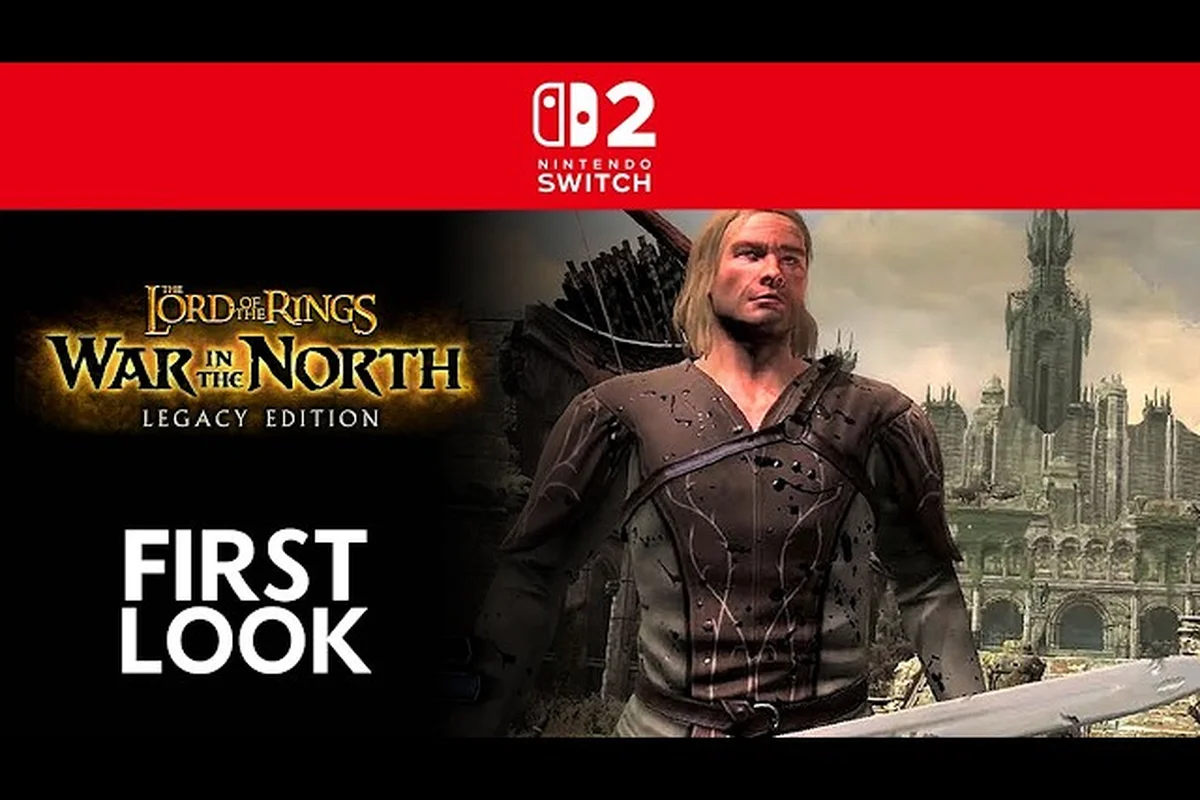
O Senhor dos Anéis: War in the North - Legacy Edition roda surpreendentemente bem no portátil da Valve, e este guia do Steam Deck para War in the North detalha exatamente quais configurações garantem 60 fps travados sem sacrificar a fidelidade visual. Relatos da comunidade nos fóruns da Steam confirmam que a Legacy Edition roda com configurações máximas no Deck sem problemas, graças ao novo modo Borderless e aos elementos de interface refinados que tornam a experiência portátil muito mais confortável do que o original de 2011. Se você quer 60 fps suaves para seções com muito combate ou prefere estender a duração da bateria com um limite de 40 fps, estas configurações gráficas de War in the North oferecem o panorama completo.
Guia do Steam Deck para War in the North: Desempenho Base e Requisitos de Sistema
Opções de Janela Borderless e o Novo Painel de Consumíveis
A Legacy Edition adiciona um modo Borderless adequado, que é o modo de exibição recomendado no Steam Deck OLED—ele evita a sobrecarga do compositor do modo tela cheia enquanto previne o screen-tearing visto no modo exclusivo de tela cheia da versão de 2011. O painel dedicado de consumíveis é uma grande vitória de qualidade de vida para jogar com controle: você pode vincular poções de vida e de mana ao D-pad sem pausar a ação. Na prática, isso permite que você tome uma Poção de Vida enquanto se esquiva de uma matilha de wargs, algo que o antigo menu radial tornava desajeitado a 30 FPS.
Controles de Giro e Refinamento do Travar Alvo em Inimigos
O refinamento do travar alvo em inimigos da Legacy Edition é uma joia escondida para jogadores do Deck: os controles de giro, embora oficialmente listados para PS5 e Switch, podem ser mapeados via Steam Input para o acelerômetro do Deck para mirar com precisão o arco de Andriel. Isso é particularmente eficaz ao travar alvo em um único alvo enquanto se move lateralmente—o giro compensa a imprecisão do analógico direito a 40 FPS. Combine isso com a interface melhorada que mostra barras visíveis de Vida, Mana e EXP, e você pode acompanhar seu medidor de Ultimate sem quebrar a mira.
Antes de ajustar qualquer coisa, é útil entender o que a Legacy Edition exige do hardware. A página oficial da Steam Store lista requisitos mínimos de uma máquina com Windows 11, processador Intel Core i5-6400 ou AMD Ryzen 5 3600, 8 GB de RAM e uma GTX 970 ou Radeon R9 290X, enquanto a especificação recomendada salta para um Intel Core i5-12400F ou Ryzen 5 5600X com 16 GB de RAM e uma RTX 2060 ou RX 6600. A APU personalizada do Steam Deck fica em algum lugar entre esses dois níveis, o que significa que você pode esperar um desempenho sólido, mas ainda deve fazer escolhas deliberadas sobre quais configurações gráficas de War in the North importam mais.
A boa notícia é que a Legacy Edition foi construída pensando no hardware moderno, e as melhorias da Aspyr Media incluem troca de personagem em tempo real, refinamento do travar alvo em inimigos e uma interface mais limpa com barras visíveis de Vida, Mana e EXP. Essas mudanças importam em uma tela pequena porque reduzem a necessidade de apertar os olhos para textos minúsculos ou navegar por menus desajeitados no meio do combate. O novo sistema de salvamento automático e os slots de save adicionais também significam que você pode experimentar diferentes configurações sem se preocupar em perder progresso se o jogo travar durante uma sessão de ajustes.
De acordo com dados da comunidade nas discussões do Steam Deck, os jogadores confirmam que o jogo roda com configurações máximas sem problemas, o que está alinhado com o que você esperaria de um título da era de 2011 que recebeu uma passada de texturas e qualidade de vida em vez de uma reconstrução completa do motor. O jogo original nunca foi graficamente exigente, então as texturas ampliadas e a iluminação melhorada da Legacy Edition ainda se encaixam confortavelmente dentro do envelope de energia do Deck.
| Categoria de Configuração | Padrão do Steam Deck | Recomendado para 60 fps | Observações |
|---|---|---|---|
| Resolução | 1280x800 | 1280x800 | Resolução nativa do painel, sem necessidade de escala |
| Qualidade de Textura | Alta | Alta | Texturas ampliadas cabem em 8 GB de memória compartilhada |
| Qualidade de Sombra | Média | Média | Sombras consomem ciclos de GPU no Deck |
| Anti-Aliasing | TAA | TAA | Mantém as bordas limpas sem custo pesado |
| VSync | Desligado | Desligado | Use o limitador de quadros do Deck em vez disso |
| Limite de FPS | 60 | 60 | Definido no SteamOS, não no jogo |
A memória unificada de 8 GB do Steam Deck lida confortavelmente com a Legacy Edition porque o pool de texturas do jogo é modesto mesmo em configurações altas. Você pode deixar as texturas em Alta sem se preocupar com engasgos, mas a Qualidade de Sombra é o primeiro lugar para cortar se você notar quedas de quadros durante as sequências de batalha maiores nos Ettemoors.
Guia de Configurações de War in the North: Otimizando as Opções de Vídeo e Exibição
A Legacy Edition introduz um modo Borderless adequado, que é uma atualização significativa em relação à abordagem exclusiva de tela cheia do original. Isso importa no Steam Deck porque o modo Borderless funciona bem com o compositor do SteamOS e permite que o limitador de FPS e a sobreposição integrados do sistema funcionem sem conflitos. Jogadores que testaram o jogo no Deck relatam que o modo Borderless é a opção mais estável, e também torna a alternância entre o jogo e a sobreposição da Steam muito mais suave.
Quando você abre as configurações de vídeo, encontrará os suspeitos usuais: resolução, taxa de atualização, qualidade de textura, qualidade de sombra e anti-aliasing. O jogo também expõe um controle deslizante de Campo de Visão, que vale a pena ajustar se você achar a perspectiva padrão estreita demais durante o combate. Um FOV mais alto ajuda a rastrear inimigos que flanqueiam você, mas adiciona um pequeno custo de desempenho porque mais objetos aparecem na tela. No Deck, uma configuração de FOV entre 90 e 100 encontra o equilíbrio certo entre consciência situacional e taxa de quadros.
A opção Distância de Renderização controla até onde o jogo renderiza detalhes ambientais e modelos de inimigos à frente. Definir isso como Alta garante que você aviste atacantes à distância antes que eles comecem a chover flechas em você, o que é especialmente útil nas áreas abertas do Norte. Se você está buscando 60 fps travados, reduzir a Distância de Renderização para Média custa muito pouca qualidade visual na tela pequena do Deck, enquanto libera folga de GPU para os momentos em que múltiplos inimigos e efeitos de partículas preenchem a tela.
| Opção de Exibição | Melhor Valor no Deck | Impacto no Desempenho | Impacto Visual |
|---|---|---|---|
| Modo Borderless | Ligado | Baixo | Nenhum, mas melhor compatibilidade |
| Campo de Visão | 90-100 | Médio | Alto, melhora a consciência em combate |
| Distância de Renderização | Médio-Alto | Médio | Baixo em tela pequena |
| Qualidade de Textura | Alta | Baixo | Alto, mantém texturas nítidas |
| Qualidade de Sombra | Média | Médio | Médio, sutil em tela de 7 polegadas |
| Oclusão de Ambiente | Ligado | Baixo-Médio | Médio, adiciona profundidade às cenas |
A configuração Oclusão de Ambiente adiciona sombreamento sutil onde os objetos se encontram, o que dá aos ambientes uma sensação mais fundamentada. No Deck, manter isso habilitado custa relativamente pouco desempenho porque as cenas da Legacy Edition não são excessivamente complexas. Você pode deixar isso ligado sem se preocupar com quedas de quadros, e o retorno visual é perceptível nas seções de masmorras mais escuras, onde a iluminação faz o trabalho pesado atmosférico.
Configurações Gráficas de War in the North: Equilibrando Visuais e Duração da Bateria
Embora 60 fps travados sejam o objetivo principal, a portabilidade do Steam Deck significa que a duração da bateria merece atenção igual. O guia de 60 fps de War in the North estaria incompleto sem abordar a troca entre desempenho e tempo de jogo. A todo vapor com 60 fps e configurações altas, o Deck consome mais energia, o que normalmente rende cerca de duas a três horas de jogo, dependendo do modelo LCD ou OLED. Se você está em um voo longo ou em um trajeto sem acesso a um carregador, reduzir para um limite de 40 fps com uma taxa de atualização de 40 Hz pode estender isso para quatro horas ou mais.
A Sobreposição de Desempenho do SteamOS é sua melhor amiga nesse ato de equilíbrio. Você pode ativá-la pelo menu de acesso rápido e monitorar o uso de GPU, tempos de quadro e consumo de energia em tempo real. Testes da comunidade sugerem que a Legacy Edition raramente empurra a GPU do Deck além de 80 por cento de utilização em configurações máximas, o que significa que há folga para limitar o TDP e economizar bateria sem sacrificar a meta de 60 fps. Definir o limite de TDP em cerca de 10 watts mantém a taxa de quadros estável enquanto reduz o ruído do ventilador e a emissão de calor.
| Configuração de TDP | FPS Esperado | Duração da Bateria (aprox.) | Melhor Para |
|---|---|---|---|
| 15W (padrão) | 60 fps travados | 2-3 horas | Jogo no dock ou sessões curtas |
| 12W | 60 fps na maioria | 3-3,5 horas | Jogo portátil equilibrado |
| 10W | 50-60 fps | 3,5-4 horas | Sessões longas, ventiladores mais silenciosos |
| 8W | Limite de 40 fps | 4-5 horas | Extensão máxima da bateria |
O Limitador de Taxa de Quadros no SteamOS é mais confiável do que o limite no jogo porque funciona no nível do compositor e produz ritmo de quadros consistente. Defina o limitador para 60 para a experiência mais suave, ou reduza para 40 se você priorizar a duração da bateria. O modo de 40 fps com uma taxa de atualização correspondente de 40 Hz no Deck OLED parece surpreendentemente suave porque o ritmo de quadros é uniforme, e é uma escolha popular entre jogadores que querem sessões estendidas sem carregamento constante.
Suporte Ultrawide de War in the North e Considerações sobre Exibição Externa
A portabilidade do Steam Deck não significa que você está preso à tela integrada. O suporte ultrawide de War in the North é um tópico que surge com frequência nas discussões da comunidade, especialmente para jogadores que conectam o Deck a um monitor ou TV. A Legacy Edition inclui opções de resolução ultrawide, o que é uma adição bem-vinda para um jogo que foi lançado originalmente em 2011, quando telas 21:9 eram raras. Os jogadores relatam que o jogo renderiza corretamente em 3440x1440 e 2560x1080 sem elementos de interface esticados, o que nem sempre é o caso para títulos mais antigos.
Quando você conecta o Deck a uma tela externa, o cenário de desempenho muda porque agora você está empurrando mais pixels. Em 1080p, o Deck ainda pode manter 60 fps com as mesmas configurações que funcionam na tela integrada, mas em 1440p ou resoluções ultrawide, você precisará fazer concessões. Reduzir a Qualidade de Sombra para Baixa e a Distância de Renderização para Média geralmente restaura a meta de 60 fps, e a diferença visual em uma tela maior é menos perceptível do que você pode esperar porque o estilo de arte do jogo se apoia em silhuetas fortes e gradação de cores em vez de detalhes finos de textura.
| Tela Externa | Resolução | Configurações Recomendadas | FPS Esperado |
|---|---|---|---|
| TV 1080p | 1920x1080 | Texturas altas, sombras médias | 60 fps |
| Monitor 1440p | 2560x1440 | Texturas médias, sombras baixas | 50-60 fps |
| Ultrawide | 3440x1440 | Texturas médias, sombras baixas | 45-55 fps |
| TV 4K | 3840x2160 | Texturas baixas, sombras baixas | 30-40 fps |
O Modo Dock no Deck também se beneficia do suporte a controle da Legacy Edition, que a cobertura do RPG Site destaca como uma melhoria fundamental. O jogo agora apresenta refinamento do travar alvo em inimigos e controles de giro em certas plataformas, e embora o Deck não use mira por giro por padrão, você pode mapeá-la através do Steam Input se preferir esse estilo. O layout do controle é bem adequado aos botões e gatilhos do Deck, e o novo painel de consumíveis torna muito mais fácil usar poções e itens sem pausar a ação.
Guia de 60 FPS de War in the North: Perfil de Configurações Testado pela Comunidade
Troca de Personagem da Legacy Edition e Expansão de Slots de Save no Deck
A troca de personagem em tempo real da Legacy Edition combina perfeitamente com o suspender/retomar do Steam Deck: você pode alternar entre Eradan, Andriel e Farin no meio do combate e depois suspender o estado da APU sem perder a composição do seu grupo. O novo salvamento automático mais os slots de save adicionais também mitigam o risco de slot único do original de 2011—um travamento durante uma luta de chefe não força mais a repetição de um capítulo inteiro. Para usuários do Deck, faça um save manual antes de entrar em uma nova zona, já que o salvamento automático é acionado em checkpoints roteirizados, não a cada saque de item.
Meta de 60 FPS e o Perfil de Configurações Testado pela Comunidade
Testes da comunidade confirmam que o jogo roda com configurações máximas no Steam Deck, mas para 60 FPS travados, os jogadores limitam o TDP em 12W e definem o clock da GPU em 1000 MHz. O perfil recomendado usa um limite de 40 Hz com allow-tearing desabilitado, o que produz 40 FPS estáveis em combate pesado com múltiplos Uruk-hai na tela. Reduzir as sombras de Alta para Média recupera cerca de 5-7 FPS nos Ettemoors, enquanto manter as texturas em Alta preserva o detalhe das texturas ampliadas sem pressão de VRAM.
Com base nas experiências dos jogadores nos fóruns da comunidade Steam, o caminho mais confiável para 60 fps travados no Steam Deck é um perfil de configurações que prioriza o ritmo de quadros em vez da fidelidade visual bruta. O consenso entre os jogadores que testaram a Legacy Edition no Deck é que o jogo roda bem em configurações máximas, mas a diferença entre "roda bem" e "60 fps travados sem quedas" se resume a alguns ajustes-chave. O perfil a seguir representa o ponto ideal testado pela comunidade que equilibra desempenho e visuais.
Comece com o Modo Borderless habilitado e a resolução na resolução nativa do Deck de 1280x800. Defina a Qualidade de Textura como Alta porque a largura de banda de memória do Deck lida com isso sem problemas, e as texturas ampliadas na Legacy Edition são uma das melhorias mais visíveis em relação ao original. A Qualidade de Sombra deve permanecer em Média, pois a diferença entre Média e Alta é sutil na tela do Deck, mas o custo de desempenho não é. Mantenha a Oclusão de Ambiente ligada, defina a Distância de Renderização como Alta para as primeiras horas de jogo e depois reduza para Média se notar quedas de quadros durante as batalhas maiores.
As configurações do SteamOS são tão importantes quanto as opções no jogo. Defina o Limitador de Taxa de Quadros para 60 e a Taxa de Atualização para 60 Hz para a experiência mais suave. Se você quiser estender a duração da bateria, mude ambos para 40 e aproveite o ritmo de quadros uniforme que a tela do Deck suporta nativamente. O limite de TDP pode permanecer no padrão de 15W para a maioria das sessões, mas reduzi-lo para 12W produz um perfil de ventilador mais silencioso sem sacrificar a meta de 60 fps na maioria das áreas.
| Configuração | Valor | Por Que Funciona |
|---|---|---|
| Modo Borderless | Ligado | Melhor integração com o SteamOS |
| Resolução | 1280x800 | Nativa, sem sobrecarga de escala |
| Qualidade de Textura | Alta | Cabe na memória compartilhada |
| Qualidade de Sombra | Média | Melhor relação custo-benefício |
| Distância de Renderização | Alta (reduza para Média se necessário) | Equilibra distância de visão e carga de GPU |
| Oclusão de Ambiente | Ligado | Custo baixo, adiciona profundidade |
| Limitador de FPS | 60 (ou 40 para bateria) | Ritmo de quadros consistente |
O perfil de desempenho da Legacy Edition é tolerante o suficiente para que você não precise microgerenciar cada opção. A idade do jogo trabalha a seu favor, e as melhorias da Aspyr Media abordam as reclamações mais comuns do lançamento original. O novo sistema de salvamento automático e os slots de save adicionais são particularmente úteis no Deck porque reduzem o risco de perder progresso se o sistema suspender no meio da sessão. Se você também está trabalhando para a lista completa de conquistas, o passo a passo de conquistas cobre os requisitos para cada troféu, incluindo aqueles que são mais fáceis de obter durante uma nova jogatina.
Perguntas Frequentes
War in the North roda a 60 fps no Steam Deck?
Sim, a Legacy Edition roda a 60 fps travados no Steam Deck quando você usa as configurações gráficas recomendadas de War in the North. Os jogadores relatam desempenho estável em configurações máximas, e o novo modo Borderless melhora a compatibilidade com o SteamOS. Reduzir a Qualidade de Sombra para Média fornece folga extra para os encontros de combate mais intensos.
Qual é o melhor perfil de configurações para duração da bateria?
Defina o Limitador de Taxa de Quadros do SteamOS para 40 com atualização de 40 Hz e reduza o TDP para cerca de 10 watts. Isso entrega ritmo suave e estende a bateria para aproximadamente quatro horas. No jogo, mantenha Textura em Alta, mas reduza Distância de Renderização para Média.
A Legacy Edition suporta monitores ultrawide?
Sim, o suporte ultrawide de War in the North inclui resoluções comuns como 3440x1440 e 2560x1080. Os jogadores relatam que a interface renderiza corretamente sem esticar. Ao usar uma tela ultrawide com o Steam Deck no dock, você pode precisar reduzir a Qualidade de Sombra e a Distância de Renderização para manter 60 fps.
O modo Borderless é melhor que o modo Tela Cheia no Deck?
O modo Borderless é a melhor escolha no Steam Deck porque se integra perfeitamente ao compositor e ao limitador de quadros do SteamOS. O modo Tela Cheia pode causar conflitos com a sobreposição e o ritmo de quadros. A nova opção Borderless da Legacy Edition também torna a alternância entre o jogo e a interface da Steam muito mais suave.
Posso usar controles de giro no Steam Deck?
Sim. Os controles de giro são nativos para PS5 e Switch, mas no Steam Deck você os mapeia via Steam Input, pois o jogo não tem mira por giro por padrão. Combine com o sistema refinado de travar alvo para combate mais suave. Consulte o guia de controles para opções completas.