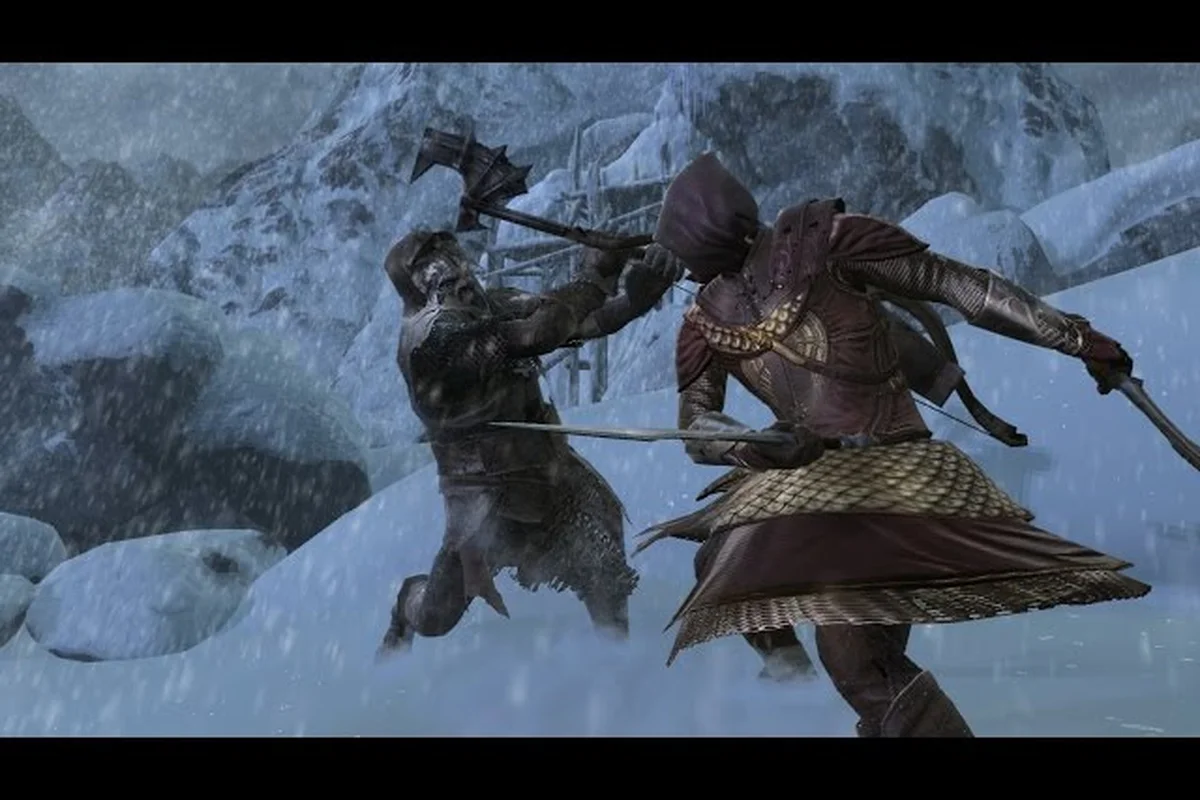
Der War in the North Splitscreen-Guide, den du brauchst, beginnt mit einer einfachen Tatsache: Die Legacy Edition stellt endlich den lokalen Couch-Koop wieder her, der jahrelang gefehlt hat. Als das Original 2017 aus dem Handel genommen wurde, verschwand der Online-Mehrspielermodus vollständig, und Splitscreen wurde für PC-Spieler zu einer fernen Erinnerung. Jetzt kannst du einen Freund schnappen, zwei Controller anschließen und die gesamte Kampagne Seite an Seite durchspielen, ohne eine zweite Kopie oder eine Internetverbindung zu benötigen. Dieser Guide führt dich durch jeden Schritt des Aufbaus, von der Controller-Kopplung bis zum Teilen der Beute, damit ihr innerhalb weniger Minuten gemeinsam in Mittelerde eintauchen könnt.
War in the North Splitscreen-Einrichtung: Zwei Controller auf dem PC
Die Einrichtung des War in the North Splitscreen-Erlebnisses auf dem PC erfordert mehr, als nur das Spiel zu starten und auf das Beste zu hoffen. Die Legacy Edition unterstützt lokalen Splitscreen-Koop für zwei Spieler in der gesamten Kampagne, aber du musst deine Controller korrekt konfigurieren, bevor das Spiel beide erkennt. Laut der offiziellen Steam-Store-Seite unterstützt das Spiel Shared/Split Screen Co-op sowie Remote Play Together, was dir je nach Hardware-Setup Flexibilität bietet.
Die Controller-Konfiguration ist die erste Hürde, auf die die meisten Spieler bei der War in the North Zwei-Controller-Einrichtung stoßen. Das Spiel erkennt nicht in allen Fällen automatisch einen zweiten Controller, besonders wenn du verschiedene Marken oder Verbindungstypen mischst. Hier ist der Schritt-für-Schritt-Prozess, der laut Community-Berichten zuverlässig funktioniert:
-
Verbinde beide Controller, bevor du das Spiel startest — Windows und Steam müssen die Geräte registrieren, bevor das Spiel sein Eingabesystem initialisiert.
-
Nutze Steam Input für Konsistenz — Öffne die Steam-Einstellungen, navigiere zu Controller und aktiviere Steam Input für Xbox-, PlayStation- und generische Controller. Dies vereinheitlicht die Tastenanzeigen und verhindert Konflikte.
-
Weise jedem Controller einen anderen Spielerplatz zu — Im Hauptmenü des Spiels muss Spieler 2 Start oder die entsprechende Taste auf seinem Controller drücken, um der Sitzung beizutreten. Wenn nichts passiert, kehre zu Steam zurück und überprüfe, ob beide Controller unter Einstellungen > Controller > Allgemeine Controller-Einstellungen angezeigt werden.
-
Teste zuerst mit einem leichten Spiel — Wenn ein Controller in einem anderen Steam-Spiel funktioniert, aber nicht in War in the North, liegt das Problem wahrscheinlich an der Eingabepriorität des Spiels, nicht an der Hardware.
Ein häufiger Fehler ist die gleichzeitige Verwendung eines kabellosen und eines kabelgebundenen Controllers. Bluetooth-Interferenzen oder die Controller-Reihenfolge von Steam können dazu führen, dass der zweite Controller als Duplikat des ersten erscheint. Wenn du darauf stößt, trenne den kabellosen Controller, verbinde ihn per USB-Kabel und starte das Spiel neu. Community-Tests in den Steam-Foren bestätigen, dass dies die meisten Erkennungsfehler behebt.
Der Splitscreen selbst ist vertikal — der Bildschirm teilt sich in obere und untere Hälften, wobei jeder Spieler eine vollständige Sicht auf die Umgebung seines Charakters erhält. Dies unterscheidet sich von vielen modernen Koop-Spielen, die horizontale Teilungen verwenden. Sei also auf ein höheres, schmaleres Sichtfeld vorbereitet. Das Spiel bietet keine horizontale Splitscreen-Option, was du wissen solltest, bevor du beginnst, da es beeinflusst, wie du dich während Kampfbegegnungen positionierst.
Couch-Koop-Grundlagen: Die lokalen Mehrspielerregeln verstehen
Das Zwei-Spieler-Limit und der Ausschluss des dritten Spielers
Der lokale Splitscreen ist auf zwei Spieler begrenzt, während Online-Koop drei unterstützt, sodass eine Couch-Sitzung keinen dritten Freund einschließen kann. Die Steam-Store-Seite bestätigt Shared/Split Screen Co-op für zwei, und die RPG-Site-Ankündigung besagt, dass lokaler Koop wiederhergestellt ist, aber nicht auf der ursprünglichen Switch. Wenn drei Spieler zusammen spielen wollen, müssen zwei separate PCs mit Online-Koop über Steam, EGS oder GOG verwenden — Crossplay zwischen diesen Plattformen wird nicht unterstützt. Plane deine Sitzung entsprechend, um die Enttäuschung eines ignorierten dritten Controllers zu vermeiden.
Gegenstandstausch und Heldenmodus: Gemeinsame Fortschrittsmechaniken
Im Splitscreen können Spieler Gegenstände zwischen ihren Inventaren tauschen, sodass ein Charakter einen seltenen Drop an den anderen weitergeben kann. Die Combo-Kette wird im gesamten Team geteilt; wenn alle drei Spieler sie gemeinsam aufbauen, wird der Heldenmodus für alle ausgelöst und gewährt vorübergehende Unverwundbarkeit und erhöhten Schaden. Jeder Charakter findet klassenspezifische Geheimnisse, die nur er öffnen kann. Koordiniere also die Erkundung — ein Waldläufer kann eine Beweglichkeitstür entriegeln, während ein Magier eine Überlieferungstruhe öffnet. Dieser gemeinsame Fortschritt macht die Beuteverteilung zu einer Teamentscheidung, nicht zu einer individuellen.
Der War in the North Couch-Koop-Modus hat spezifische Regeln, die sich vom Online-Mehrspielererlebnis unterscheiden, und diese vor dem Start zu verstehen, erspart dir später Frustration. Am wichtigsten ist, dass der lokale Splitscreen auf zwei Spieler begrenzt ist, während Online-Koop bis zu drei unterstützt. Dies ist eine harte Einschränkung der Legacy Edition, bestätigt sowohl durch IGNs Berichterstattung als auch die RPG-Site-Ankündigung. Du kannst nicht einen lokalen Spieler mit zwei Online-Spielern mischen — die lokale Sitzung sperrt dich auf ein Duo.
Die Charakterauswahl erfolgt vor Kampagnenbeginn, und jeder Spieler wählt einen der drei Helden: den Waldläufer, den Magier oder den Champion. Da nur zwei der drei im Splitscreen aktiv sein können, musst du entscheiden, welcher Charakter außen vor bleibt. Dies ist wichtig, weil jeder Held klassenspezifische Geheimnisse hat, die nur er öffnen kann, laut der auf Wikipedia dokumentierten Spielmechaniken. Wenn du den Waldläufer zurücklässt, werden bestimmte Schatztruhen und Überlieferungsgegenstände während dieses Durchspiels unzugänglich.
Die Combo-Kette wird zwischen beiden Spielern geteilt im lokalen Koop. Wenn einer der Spieler Treffer landet, baut sich der Combo-Meter für das gesamte Team auf. Wenn der Meter vollständig gefüllt ist, wird der Heldenmodus für beide Charaktere gleichzeitig ausgelöst, was beiden Spielern erhöhten Schaden und besondere Fähigkeiten gewährt. Dies ist eine bedeutende Abweichung vom Solo-Spiel, wo du den Meter allein verwaltest. Angriffe zu koordinieren, um die Combo schneller aufzubauen, ist eine der Kernfähigkeiten im Couch-Koop, weil die Belohnung euch beide betrifft.
Spieler zwei benötigt keine eigene Speicherdatei — das Spiel verfolgt den Fortschritt unter der Speicherdatei des Hosts, und beide Charaktere leveln gemeinsam auf. Dies ist praktisch für spontane Sitzungen, bedeutet aber auch, dass der Charakterfortschritt des zweiten Spielers an die Kampagne des Hosts gebunden ist. Wenn du diesen Charakter in deinem eigenen Solo-Spiel fortsetzen möchtest, kannst du ihn nicht exportieren; du müsstest neu beginnen. Dies ist ein wesentlicher Unterschied zu Spielen wie Borderlands, wo jeder Charakter eine unabhängige Speicherdatei hat.
| Funktion | Lokaler Splitscreen | Online-Koop |
|---|---|---|
| Maximale Spieler | 2 | 3 |
| Speicherdatei | Nur Host-Speicherdatei | Eigene Speicherdatei jedes Spielers |
| Combo-Kette | Geteilt | Geteilt |
| Heldenmodus | Beide Spieler | Alle drei Spieler |
| Charakterauswahl | 2 von 3 Helden | Alle 3 Helden |
| Crossplay | N/A | Nicht unterstützt |
Die obige Tabelle fasst die kritischen Unterschiede zusammen, die du dir merken musst, wenn du zwischen lokalem und Online-Spiel wählst. Das Fehlen von Crossplay zwischen Plattformen ist besonders wichtig, wenn du und dein Freund das Spiel in verschiedenen Stores besitzt — Steam-, Epic-Games-Store- und GOG-Versionen können nicht online zusammen spielen, also ist Splitscreen tatsächlich die einzige Möglichkeit, zusammen zu spielen, wenn ihr in verschiedenen Stores gekauft habt.
War in the North Koop auf Steam Deck: Tragbarer Splitscreen
Der War in the North Koop auf Steam Deck ist eine der am meisten nachgefragten Funktionen der Community, und die Legacy Edition liefert sie, aber mit einigen Einschränkungen. Die eingebauten Bedienelemente des Steam Decks zählen als ein Controller, was bedeutet, dass du einen externen Controller für den zweiten Spieler benötigst. Der Bildschirm des Decks ist 7 Zoll diagonal, daher ist Splitscreen-Gameplay beengt, aber spielbar, besonders wenn du das OLED-Modell mit seinem verbesserten Kontrast verwendest.
Die Leistung auf dem Steam Deck ist das größte Anliegen für Splitscreen, weil das Spiel nun zwei Blickwinkel gleichzeitig rendert. Laut Community-Tests im Steam-Deck-Subreddit läuft das Spiel mit stabilen 30 FPS im Splitscreen-Modus mit mittleren Einstellungen, aber Einbrüche können während intensiver Kampfsequenzen mit mehreren Gegnern auf dem Bildschirm auftreten. Die ursprüngliche Switch-Version konnte selbst im Einzelspielermodus keine 60 FPS halten, daher ist die Leistung des Decks tatsächlich eine deutliche Verbesserung.
Um Splitscreen auf dem Steam Deck einzurichten, befolge diese Schritte:
-
Docke dein Steam Deck an oder verwende es handheld — beides funktioniert, aber das Docking an einen Fernseher bietet ein viel besseres Erlebnis, weil der größere Bildschirm die schmale Sicht des vertikalen Splits abmildert.
-
Kopple einen zweiten Controller über Bluetooth — Gehe in den Desktop-Modus, öffne die Systemeinstellungen, navigiere zu Bluetooth und kopple deinen Controller. Steam Input sollte ihn automatisch erkennen, wenn du in den Gaming-Modus zurückkehrst.
-
Starte das Spiel und drücke Start auf dem zweiten Controller — Das Spiel sollte die zweite Eingabequelle erkennen und Spieler 2 erlauben, vom Hauptmenü aus beizutreten.
-
Passe die Grafikeinstellungen vor Kampagnenbeginn an — Setze Schatten auf niedrig und deaktiviere Ambient Occlusion, um flüssigere Bildraten während des Splitscreen-Spiels zu erhalten. Der Steam-Deck-Einstellungsguide deckt die gesamte Palette an Optimierungsoptionen ab, einschließlich TDP-Limits und Bildwiederholraten-Anpassungen, die im lokalen Koop helfen.
Die Akkulaufzeit leidet erheblich im Splitscreen-Modus, weil die GPU härter arbeitet, um zwei Blickwinkel zu rendern. Community-Berichte deuten auf etwa 2,5 bis 3 Stunden Spielzeit bei voller Ladung hin, verglichen mit 4 bis 5 Stunden im Einzelspielermodus. Wenn du eine längere Sitzung planst, halte das Ladegerät bereit oder docke das Deck mit angeschlossenem Netzteil an einen Fernseher.
Remote Play Together ist eine praktikable Alternative, wenn du mit einem Freund spielen möchtest, der das Spiel nicht besitzt. Der Host startet das Spiel im Splitscreen-Modus, und der zweite Spieler tritt über Remote Play bei, wobei er seine eigene Controller-Eingabe über das Internet streamt. Dies funktioniert auf dem Steam Deck, erfordert aber eine stabile Verbindung mit geringer Latenz — das Kampfsystem des Spiels ist schnell, und Eingabeverzögerungen über 50 ms werden während Parry-Fenstern und Combo-Ketten spürbar.
Koop-Leveln und Beute: Wie Fortschritt gemeinsam funktioniert
Steam-Input-Profilzuordnung für zwei Controller auf dem PC
Um zwei Xbox- oder DualSense-Controller in der Legacy Edition zu binden, öffne Steam Input und erstelle ein neues Profil für den zweiten Controller, wobei du seinen linken Stick der Kamerasteuerung und die Bumper der Elbenwut-Fähigkeit zuordnest. Das Spiel erkennt nativ nur einen Controller als Spieler 1, daher muss der zweite Controller Tastatureingaben emulieren — weise WASD für Bewegung und J/K/L für leichte, schwere und Fernkampfangriffe zu. Teste die Zuordnung im Bree-Prolog, wo beide Charaktere dasselbe Warg-Rudel angreifen können, um zu überprüfen, dass die Eingabelatenz unter 50 ms bleibt.
Steam-Deck-Leistung: 60 FPS und Splitscreen-Kompromisse
Auf dem Steam Deck läuft Splitscreen-Koop mit gesperrten 30 FPS, während der Einzelspielermodus mit den richtigen Einstellungen 60 FPS erreichen kann. Der 60-FPS-Modus der Legacy Edition ist auf der ursprünglichen Switch nicht verfügbar, aber auf dem Deck setze das TDP-Limit auf 15 W und die Auflösung auf 1280x800, um Stabilität zu gewährleisten. Während einer Zwei-Spieler-Sitzung in den Ettenöden bewältigt die APU des Decks beide Ansichten, aber erwarte Bildrateneinbrüche auf 25 FPS während des Bosskampfes gegen Agandaûr. Verwende das Leistungs-Overlay, um die GPU-Last zu überwachen und das Grafik-Preset auf Mittel anzupassen.
| Funktion | Legacy Edition (2026) | Originalveröffentlichung (2011) |
|---|---|---|
| Online-Koop | Wiederhergestellt über Steam, EGS und GOG | Entfernt, als 2017 aus dem Handel genommen |
| Lokaler Splitscreen | 2 Spieler | 2 Spieler |
| Maximale Gruppengröße | 3 Spieler online / 2 lokal | 3 Spieler online / 2 lokal |
| Crossplay | Keines zwischen Plattformen | N/A |
| 60 FPS auf Nintendo Switch | Nicht verfügbar | Nicht verfügbar |
| Remote Play Together | Unterstützt (Steam) | N/A |
Das War in the North Koop-Levelsystem ist darauf ausgelegt, beide Spieler im gleichen Tempo voranschreiten zu lassen, aber es gibt Nuancen, die beeinflussen, wie du deine Charaktere aufbaust. Erfahrungspunkte werden gleichmäßig geteilt zwischen beiden Spielern für jeden Kill und jede Questabschluss, unabhängig davon, wer den letzten Treffer landet. Das bedeutet, du musst dir keine Sorgen um Kill-Stealing machen oder dass ein Spieler zurückfällt — das Spiel stellt sicher, dass beide Charaktere im Gleichschritt leveln.
Fähigkeitspunkte werden individuell vergeben, und jeder Spieler gibt sie in seinem eigenen Fähigkeitsbaum aus. Der Waldläufer, der Magier und der Champion haben jeweils unterschiedliche Bäume, sodass es keinen Konflikt bei der Fähigkeitsverteilung gibt. Allerdings bedeutet die geteilte Combo-Kette, dass deine Fähigkeitswahl den Gesamtschaden des Teams beeinflusst, weil die Effektivität des Heldenmodus mit der Ausrüstung und den Fähigkeiten beider Charaktere skaliert. Ein ausgewogenes Duo — eines auf Massenkontrolle fokussiert, das andere auf Einzelzielschaden — schneidet besser ab als zwei identisch gebaute Charaktere.
Das War in the North geteilte-Beute-Koop-System ist der Punkt, an dem es interessant wird. Wenn Feinde Gegenstände fallen lassen, sehen beide Spieler dieselbe Beute auf dem Boden, aber jeder Spieler kann nur Gegenstände aufnehmen, die zu seiner Klasse passen. Ein Waldläufer kann keinen Stab des Magiers ausrüsten, daher filtert das Spiel Drops basierend auf deiner Charakterklasse. Dies eliminiert das klassische Koop-Problem des Streitens um Ausrüstung, bedeutet aber auch, dass du Gegenstände nicht direkt zwischen Spielern tauschen kannst.
| Beutetyp | Wie es funktioniert | Spielerauswirkung |
|---|---|---|
| Klassenspezifische Ausrüstung | Drops nach Klasse gefiltert | Jeder Spieler sieht nur nutzbare Gegenstände |
| Geteilte Währung | Gold wird gepoolt | Beide Spieler geben aus demselben Pool aus |
| Handwerksmaterialien | Geteiltes Inventar | Beide Spieler können sie verwenden |
| Questgegenstände | Automatisch zugewiesen | Kein Konflikt beim Questfortschritt |
| Einzigartige Geheimnisse | Klassengebundene Truhen | Nur die passende Klasse kann öffnen |
Die obige Tabelle zeigt die Beuteverteilungsregeln, die das War in the North geteilte-Beute-Koop-Erlebnis bestimmen. Die wichtigste Erkenntnis ist, dass Gold und Handwerksmaterialien geteilt werden, was bedeutet, dass du Käufe koordinieren solltest, anstatt unabhängig auszugeben. Wenn ein Spieler ein hochwertiges Waffen-Upgrade kauft, hat der andere möglicherweise nicht genug Gold für sein eigenes Upgrade, und es gibt keine Möglichkeit, Gold zwischen Spielern zu übertragen.
Spieler können Gegenstände untereinander tauschen, laut den Spielmechaniken. Dies ist kein direktes Handelssystem — stattdessen lässt du einen Gegenstand auf den Boden fallen und der andere Spieler hebt ihn auf. Dies funktioniert für klassenspezifische Ausrüstung, wenn du zufällig einen Gegenstand für die Klasse des anderen Spielers in deinen gefilterten Drops findest, was gelegentlich vorkommt. Die Beutetabellen des Spiels enthalten einige universelle Gegenstände, die jede Klasse verwenden kann, und diese sind die wertvollsten Funde im Koop, weil sie wirklich teilbar sind.
Für einen tieferen Einblick, wie Ausrüstungs-Upgrades deine Kampfeffektivität beeinflussen, schlüsselt der Ausrüstungsfortschritts-Guide die besten Farmorte und Upgrade-Pfade auf. Im Koop kannst du dich aufteilen — ein Spieler konzentriert sich auf das Farmen von Gold, während der andere nach bestimmten Ausrüstungsdrops jagt, dann bündelt ihr Ressourcen für Upgrades. Diese Arbeitsteilung ist deutlich effizienter als Solo-Farming, was einer der größten Vorteile des Splitscreen-Spielens ist.
Charakter-Synergie und Kampfkoordination
Die richtige Charakterkombination zu wählen, ist der Unterschied zwischen einem reibungslosen Durchspielen und einem frustrierenden, besonders im War in the North Splitscreen-Modus, wo du nur zwei Helden statt drei hast. Die Waldläufer-und-Champion-Kombination ist die verzeihendste für neue Spieler, weil der Waldläufer Fernkampf-Unterstützung und Heilung bietet, während der Champion Schaden absorbiert und die Aggro der Gegner kontrolliert. Diese Kombination funktioniert gut, weil der Waldläufer Gegner aus der Distanz ausschalten kann, während der Champion die Frontlinie hält.
Die Magier-und-Champion-Kombination hat den höchsten Schadensausstoß, erfordert aber mehr Koordination. Die Flächenzauber des Magiers können Gegner treffen, die sich um den Champion drängen, aber Eigenbeschuss ist kein Problem — die Zauber schaden nur Gegnern. Die eigentliche Herausforderung ist die Positionierung, weil der Magier wenig Gesundheit hat und den Champion braucht, um Gegner fernzuhalten. Wenn der Champion zu weit vorstößt, wird der Magier Flankenangriffen ausgesetzt.
Die Waldläufer-und-Magier-Kombination ist die anspruchsvollste, bietet aber die beste Massenkontrolle. Beide Charaktere sind zerbrechlich, daher verlässt du dich auf Kiting und Fernkampfangriffe, um zu überleben. Die Fallen des Waldläufers und die Frostzauber des Magiers ergeben eine tödliche Kombination, die Gegner an Ort und Stelle einfriert, während du sie ausschaltest. Diese Kombination wird Anfängern nicht empfohlen, aber erfahrene Spieler berichten, dass sie am schnellsten Bossbegegnungen räumt.
Der Charakterwechsel ist im Splitscreen nicht verfügbar, was ein bedeutender Unterschied zum Solo-Spiel ist. Im Einzelspielermodus kannst du zwischen allen drei Helden spontan wechseln, aber im lokalen Koop ist jeder Spieler für die gesamte Sitzung an seinen gewählten Charakter gebunden. Der Steuerungs-Guide erklärt die Charakterwechsel-Mechanik im Detail, und es lohnt sich zu verstehen, warum sie im Koop deaktiviert ist — das Spiel kann nicht zwei Charaktere pro Spieler im Splitscreen rendern, ohne Leistungsprobleme zu verursachen.
Die Koordination der Heldenmodus-Aktivierung ist der Schlüssel zu Bosskämpfen. Da die Combo-Kette geteilt ist, bauen beide Spieler den Meter gemeinsam auf, aber nur ein Spieler muss den Heldenmodus auslösen, wenn der Meter voll ist. Die beste Strategie ist, den Heldenmodus für Bossbegegnungen aufzusparen und ihn dann zu aktivieren, wenn der Boss in seine verwundbare Phase eintritt. Da beide Spieler den Buff gleichzeitig erhalten, kannst du einen verheerenden Schadensstoß entfesseln, der ganze Bossphasen überspringen kann.
Kommunikation ist für die geteilte Combo-Kette unerlässlich, weil das Unterbrechen der Kette den Meter zurücksetzt. Wenn ein Spieler aufhört anzugreifen, um zu heilen oder sich neu zu positionieren, zerfällt die Kette und du verlierst Fortschritt in Richtung Heldenmodus. Die besten Teams wechseln sich mit Angriffen ab — ein Spieler hält den Druck aufrecht, während der andere Gesundheit und Positionierung verwaltet. Dieser Rhythmus erfordert Übung, aber sobald du ihn gemeistert hast, wird der Heldenmodus häufig genug ausgelöst, um sich wie ein ständiger Vorteil anzufühlen.
Häufig gestellte Fragen
Wie aktiviere ich Splitscreen in War in the North Legacy Edition?
Starte das Spiel mit zwei angeschlossenen Controllern und drücke dann Start auf dem zweiten Controller im Hauptmenü. Das Spiel wechselt automatisch in den Splitscreen-Modus, wenn Spieler 2 beitritt. Wenn der zweite Controller nicht erkannt wird, überprüfe, ob beide Geräte in den Controller-Einstellungen von Steam erscheinen, bevor du das Spiel startest.
Kann ich War in the North Splitscreen mit einer Tastatur und einem Controller spielen?
Nein, das Spiel erfordert zwei separate Controller für den lokalen Splitscreen. Tastatur- und Mauseingabe ist nur Spieler 1 vorbehalten, und das Spiel unterstützt keine gemischten Eingabemethoden für den lokalen Koop. Du benötigst zwei Gamepads, obwohl sie verschiedene Marken oder Verbindungstypen haben können.
Funktioniert War in the North Splitscreen auf dem Steam Deck?
Ja, das Spiel unterstützt Splitscreen auf dem Steam Deck, aber du benötigst einen externen Controller für Spieler 2. Die eingebauten Bedienelemente des Decks zählen als Eingabe von Spieler 1. Die Leistung ist stabil bei 30 FPS mit mittleren Einstellungen, obwohl die Akkulaufzeit im Splitscreen-Modus auf etwa 2,5 Stunden sinkt.
Ist Beute in War in the North Koop geteilt oder individuell?
Das War in the North geteilte-Beute-Koop-System filtert Drops nach Klasse, sodass jeder Spieler nur Gegenstände sieht, die er ausrüsten kann. Gold und Handwerksmaterialien werden zwischen beiden Spielern gepoolt. Du kannst Gegenstände tauschen, indem du sie auf den Boden fallen lässt, aber klassenspezifische Ausrüstung kann nicht gehandelt werden, wenn die Klasse des anderen Spielers sie nicht verwenden kann.
Können zwei Spieler denselben Charakter im Splitscreen verwenden?
Nein, jeder Spieler muss einen anderen Helden wählen. Das Spiel verhindert die doppelte Charakterauswahl im Koop, sodass du nicht zwei Waldläufer oder zwei Champions in derselben Sitzung haben kannst. Bei drei verfügbaren Helden und zwei Spielern bleibt ein Charakter immer außen vor der Kampagne.